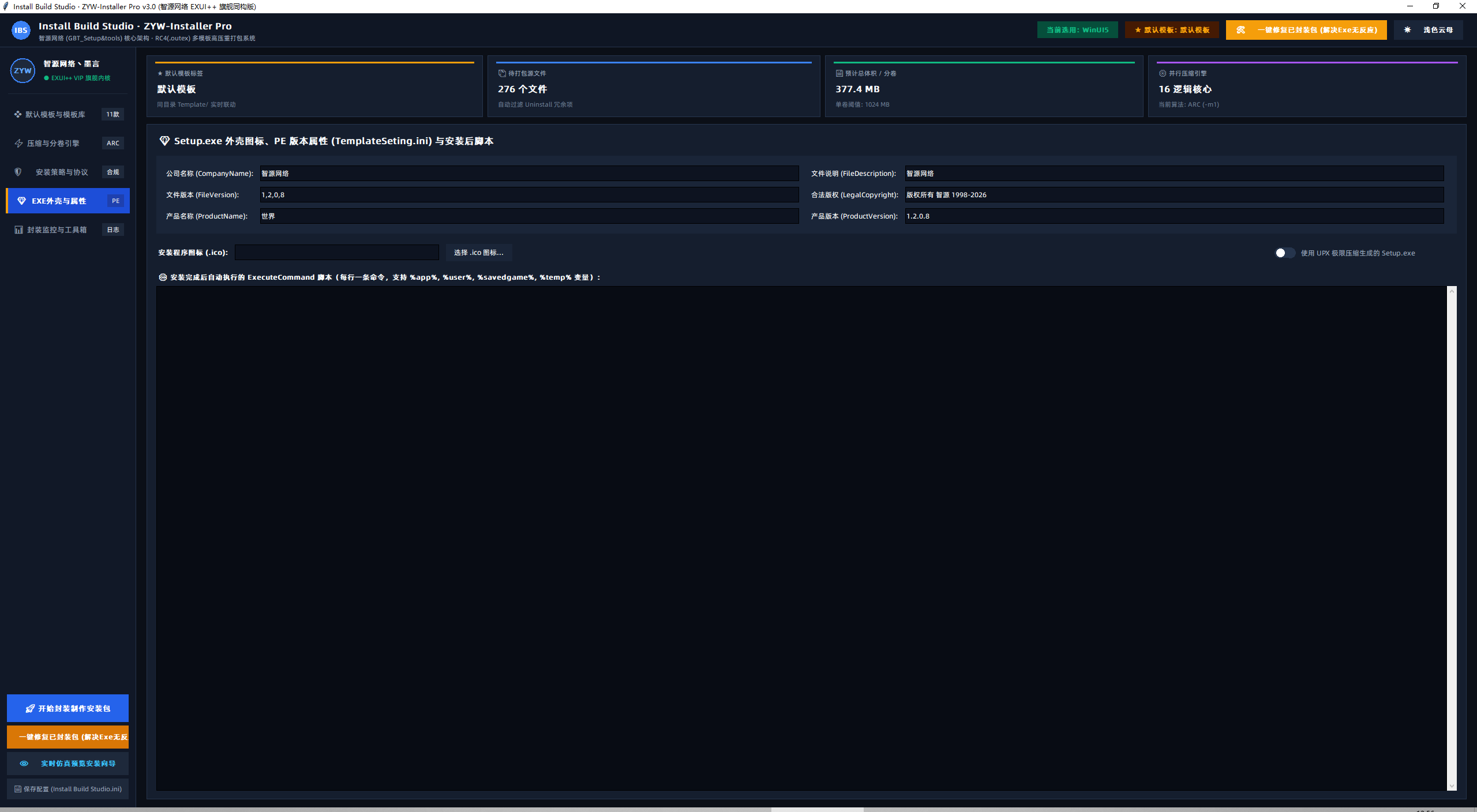
编写的 zyw_installer.py 采用纯 Python 标准库实现(零第三方强依赖,跨平台支持 Windows / Linux / macOS),包含 打包工作室(Studio Builder) 与 安装向导运行时(Setup Wizard & Uninstaller) 两大子系统,并经过了与原版 Install Build Studio 的字节级(100% Bit-Exact)双向兼容验证。
下载链接
百度链接:百度网盘 请输入提取码
夸克链接:夸克网盘分享
-
顶部全局品牌与状态栏(Studio Header Bar):
-
左侧集成渐变品牌徽标与主副标题(
Install Build Studio · ZYW-Installer Pro); -
右侧实时悬浮两枚高对比胶囊状态徽章:
[★ 默认模板: <模板名>](流光金配色)与[当前选用: <模板名>](翡翠绿配色),并配备🌙 深色星曜 / ☀️ 浅色云母一键换肤按钮。
-
-
左侧 EXUI++ 导航侧边栏(Sidebar):
-
作者与内核授权名片区:自动加载原版
Data/0.png圆形头像(或矢量自绘徽章)、显示作者名与● EXUI++ VIP 旗舰内核状态指示灯。 -
五大核心模块垂直导航(带左侧流光金激活指示条与实时角标):
-
❖ 默认模板与模板库(显示已加载模板总数角标) -
⚡ 压缩与分卷引擎(显示当前压缩内核角标,如ARC/7Z/LZMA) -
🛡️ 安装策略与协议(路径合规拦截与许可协议编辑器) -
💎 EXE外壳与属性(Template/TemplateSeting.iniPE 版本信息、.ico图标注入与ExecuteCommand脚本) -
📊 封装监控与工具箱(实时打包进度、彩色终端控制台与.outex解密分析器)
-
-
底部全局快捷控制台:常驻
🚀 开始封装制作安装包主按钮、👁️ 实时仿真预览安装向导按钮与💾 保存配置按钮。
-
-
顶部 4 联实时 KPI 仪表盘指标卡:
- 无论切换到哪个功能页,工作区顶部始终展示 4 张顶部带彩色装饰条的指标卡片:
★ 默认模板标签、📦 待打包源文件(选择源目录后自动扫描统计文件数)、💾 预计总体积 / 分卷(根据分卷 MB 自动换算预计分卷数)、⚙️ 并行压缩引擎(自动检测 CPU 逻辑核心数)。
- 无论切换到哪个功能页,工作区顶部始终展示 4 张顶部带彩色装饰条的指标卡片:
2. 「★ 默认模板」胶囊标签栏 + 7 款自定义模板分栏画廊
-
顶部胶囊式模板切换栏(Pill Tab Bar):
- 第一个标签固定为高辨识度的流光金
★ 默认模板,其后依次排列从同目录Template/下自动扫描加载的 7 款设计模板(每款模板拥有专属高定主题色,如WinUI3电光蓝、WinUI5极光紫、乐赏(GBT)琥珀金、炸糕重置翡翠绿、爱吃猫的鱼霓虹粉、设了个计幻影紫、软件常态风格天际蓝)。
- 第一个标签固定为高辨识度的流光金
-
左栏:模板高仿真视觉预览画布(
320×215):- 若模板目录下存在
temp.jpg/temp1.png预览图则自动高清缩放渲染;若为新建模板或未放截图,画布会实时动态绘制该模板的 1:1 仿真安装向导窗口缩略图(含标题栏、左侧248×336封面海报位、右侧欢迎文案及底部按钮栏),并显示temp.data外壳 MD5 校验状态。
- 若模板目录下存在
-
右栏:
[★ 默认模板]状态切换 +temp.ini[数据]动态表单:-
顶部横幅直观展示当前模板是否已设为
★ 当前已设为【默认模板】,点击右侧★ 设为默认模板即可一键切换默认模板并联动更新全局徽章。 -
下方自动解析
Template/<模板名>/temp.ini的[数据]节点,为每个字段渲染类型徽章(图片/整数/文本)、深色输入框、//.by.//尺寸提示标签及图片选择器。
-
3. 自绘 EXUI++ 胶囊滑动开关 (ModernToggleSwitch) 与 1:1 安装向导 (temp.jpg 复刻)
-
EXUI++ 滑动开关:彻底替换传统生硬的原生复选框,采用 Canvas 自绘平滑胶囊轨道与圆形滑块(复刻原版
EX_UI默认皮肤_滑动按钮),用于控制 MD5 校验、.IBS_Res超大文件切割、ISO 镜像生成、禁 C 盘 / 禁中文 / 禁空格等开关项。 -
1:1 复刻原版
Template/Windows/temp.jpg安装向导界面 (launch_setup_wizard_gui):-
欢迎页严格采用左侧
248×336竖版海报封面 + 右侧蓝紫色大标题『欢迎使用 “<软件名>”!』+ 警告说明的经典布局; -
协议页、目录选择页与释放页顶部展示
600×125横幅图片,底部展示Setup&tools \ <作者签名>蓝字超链接水印与<<上一步(P)/下一步>>(N)/取消(C)按钮,并可在主工作台点击👁️ 实时仿真预览安装向导随时弹窗预览。
-